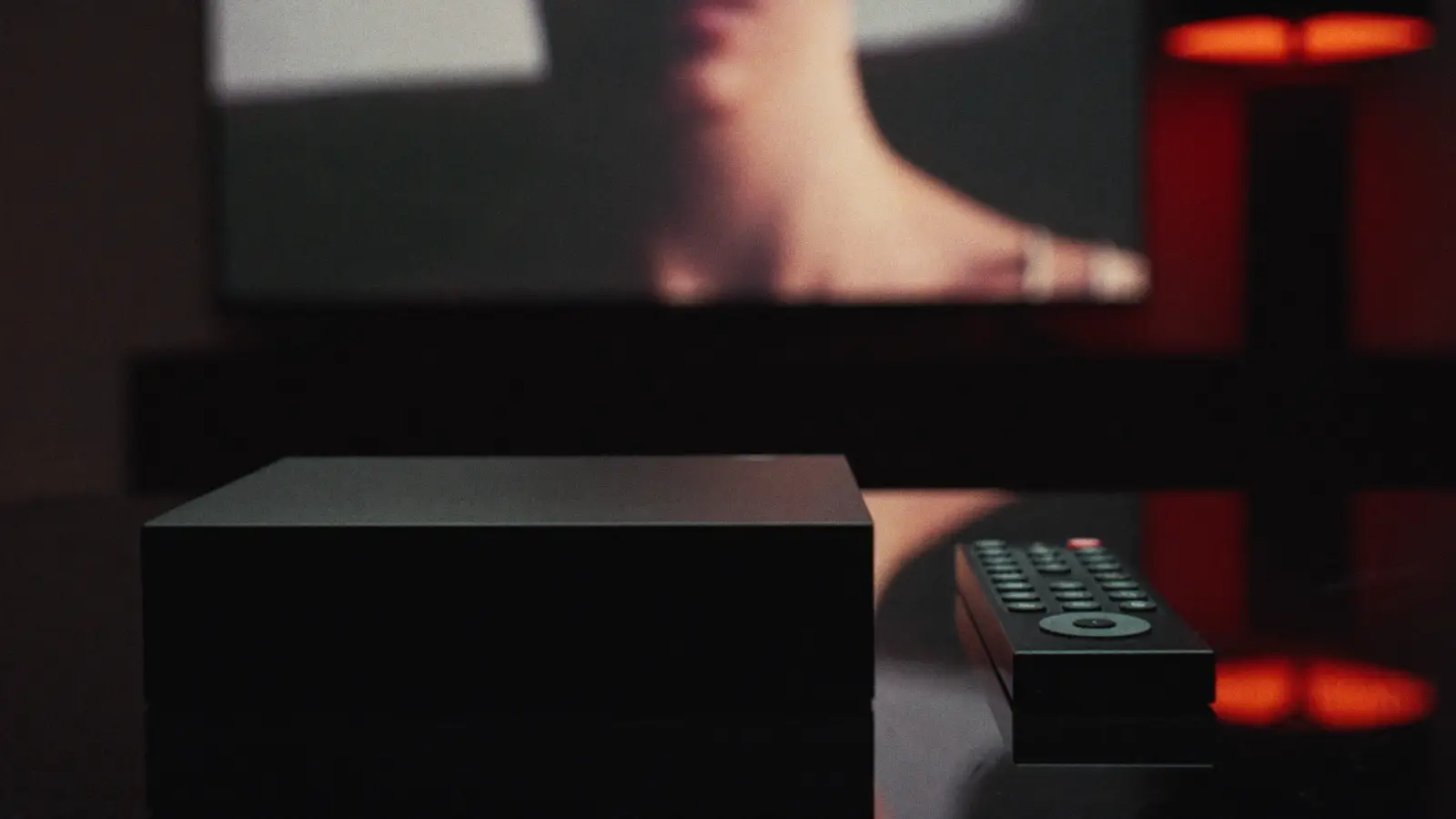
IPTV na Android Box
Android Box zamienia każdy telewizor z wejściem HDMI w pełnoprawne centrum telewizji internetowej. Pokażemy, jak go przygotować, którą aplikację wybrać i jak rozwiązać typowe problemy — bez wzywania technika.
Dlaczego Android Box to dobry wybór
Android Box to niewielkie urządzenie, które podłączasz do telewizora kablem HDMI. Działa na tym samym systemie co telefony z Androidem, więc ma dostęp do tych samych aplikacji — w tym do najlepszych odtwarzaczy IPTV. Dzięki temu nie musisz wymieniać telewizora ani kupować dekodera od operatora, żeby oglądać telewizję przez internet.
W porównaniu z aplikacjami wbudowanymi w Smart TV, IPTV na Android Box daje większy wybór odtwarzaczy, częstsze aktualizacje i zwykle szybsze przełączanie kanałów. To także dobre rozwiązanie dla starszych telewizorów, których sklep z aplikacjami nie jest już wspierany. Jeśli zastanawiasz się, jak w ogóle oglądać telewizję przez internet bez sprzętu od operatora, przeczytaj poradnik o telewizji internetowej bez dekodera.
Poniżej znajdziesz wymagania, instrukcję krok po kroku, porównanie aplikacji i listę najczęstszych błędów razem z rozwiązaniami. Całość zajmuje zwykle kilkanaście minut.
Co jest potrzebne
Zanim zaczniesz, upewnij się, że masz te cztery rzeczy. Bez nich instalacja może się nie udać albo obraz będzie się zacinał.
Praktycznie każdy Android Box sprzedawany w ostatnich latach spełnia ten warunek. Wersję systemu sprawdzisz w Ustawieniach → Informacje o urządzeniu.
Tyle wystarcza do płynnego obrazu w Full HD. Dla treści 4K warto mieć zapas prędkości i najlepiej połączenie kablowe zamiast Wi-Fi.
Android Box podłączasz do dowolnego telewizora z wejściem HDMI. System samego telewizora nie ma znaczenia — może to być nawet starszy model bez funkcji Smart.
Aplikacja odtwarzacza i przewodnik po programach zajmują niewiele miejsca, ale tańsze boxy z małą pamięcią wbudowaną potrafią się szybko zapełnić.
Instalacja IPTV na Android Box krok po kroku
Sześć kroków od wyjęcia boxa z pudełka do pierwszego kanału. Każdy z nich opisaliśmy tak, żeby poradziła sobie z nim osoba bez doświadczenia technicznego.
Podłącz Android Box do telewizora i sieci
Połącz urządzenie z telewizorem kablem HDMI, podłącz zasilacz i wybierz właściwe wejście HDMI na pilocie telewizora. Jeśli router stoi blisko, użyj kabla Ethernet — to najprostszy sposób na stabilny obraz bez zacięć.
Zaktualizuj system i sklep Google Play
Zanim cokolwiek zainstalujesz, wejdź w Ustawienia → Aktualizacja systemu oraz otwórz Google Play, aby pobrał najnowsze poprawki. Aktualny system rzadziej sprawia problemy z odtwarzaniem i dekodowaniem obrazu.
Zainstaluj aplikację odtwarzacza
Wyszukaj w Google Play wybraną aplikację, np. TiviMate lub IPTV Smarters Pro, i kliknij Zainstaluj. Jeśli Twój box nie ma sklepu Google Play, zainstaluj aplikację z pliku APK przez menedżer plików lub aplikację Downloader.
Wprowadź dane dostępowe
Po zamówieniu lub zgłoszeniu darmowego testu otrzymujesz dane logowania: login, hasło i adres serwera (Xtream Codes) albo link do listy M3U. W aplikacji wybierz opcję dodania playlisty, wklej dane dokładnie tak, jak je otrzymałeś, i zapisz.
Pobierz przewodnik po programach (EPG)
Większość aplikacji pobiera przewodnik automatycznie przy logowaniu przez Xtream Codes. Jeśli korzystasz z linku M3U, dodaj w ustawieniach adres EPG, który przesyłamy razem z danymi. Pierwsze wczytanie może chwilę potrwać.
Dostosuj ustawienia i zacznij oglądać
Ustaw odtwarzacz sprzętowy, włącz automatyczny start aplikacji po uruchomieniu boxa, jeśli chcesz, i dodaj ulubione kategorie do listy. Od tej chwili pilot Android Boxa obsługuje wszystko, czego potrzebujesz.
Którą aplikację wybrać
Usługa działa w każdej aplikacji obsługującej Xtream Codes lub listy M3U. Różnią się wygodą obsługi i dodatkami. Szczegółowy przegląd znajdziesz w poradniku najlepszy IPTV player.
Najwygodniejsza aplikacja na duży ekran: czytelny przewodnik po programach w formie siatki, ulubione, nagrywanie (w wersji płatnej) i świetna obsługa pilotem.
Popularny, darmowy odtwarzacz z osobnymi sekcjami na telewizję na żywo, filmy i seriale. Dobry wybór na start, szczególnie jeśli używasz tej samej aplikacji także na telefonie.
VLC otworzy listę M3U, ale nie ma wygodnego przewodnika po programach. Sprawdza się jako narzędzie awaryjne, gdy chcesz szybko sprawdzić, czy sam strumień działa poprawnie.
Pełną instrukcję konfiguracji TiviMate, z dodawaniem playlisty i przewodnika po programach, opisaliśmy w artykule TiviMate — konfiguracja krok po kroku. Ustawienia IPTV Smarters Pro znajdziesz w poradniku IPTV Smarters Pro.
Ustawienia, które warto zmienić
Domyślne ustawienia aplikacji działają, ale kilka zmian wyraźnie poprawia komfort oglądania na Android Boxie.
Odtwarzacz i dekoder
W ustawieniach odtwarzacza wybierz dekodowanie sprzętowe — odciąża procesor i zmniejsza ryzyko zacięć. Jeśli na konkretnym kanale pojawia się czarny ekran lub obraz się rwie, przełącz na dekodowanie programowe tylko dla tego przypadku.
Bufor
Większy bufor oznacza nieco dłuższe przełączanie kanałów, ale mniej przerw przy chwilowych spadkach prędkości internetu. Przy Wi-Fi warto ustawić wartość średnią lub wysoką, przy kablu wystarczy niska.
Rozdzielczość i częstotliwość odświeżania
W ustawieniach wyświetlania boxa ustaw rozdzielczość zgodną z telewizorem. Jeśli obraz w ruchu wygląda nienaturalnie, włącz w odtwarzaczu dopasowanie częstotliwości odświeżania, o ile Twoja aplikacja to oferuje.
Automatyczne uruchamianie
Część aplikacji pozwala uruchamiać się razem z boxem. To wygodne, jeśli urządzenie służy wyłącznie do oglądania telewizji — po włączeniu od razu widzisz ostatnio oglądany kanał.
- Ustaw strefę czasową Polski, żeby przewodnik po programach pokazywał właściwe godziny.
- Utwórz listę ulubionych, aby nie przewijać całej listy przy każdym włączeniu.
- Raz na kilka tygodni wyczyść pamięć podręczną aplikacji na tańszych boxach.
Najczęstsze problemy i rozwiązania
Większość problemów z IPTV na Android Box rozwiązuje się w kilka minut. Zacznij od punktu, który pasuje do Twojej sytuacji.
Aplikacji nie ma w Google Play
Niektóre boxy mają okrojony sklep. Zainstaluj aplikację z pliku APK: w Ustawieniach zezwól na instalację z nieznanych źródeł dla menedżera plików lub aplikacji Downloader, a po instalacji tę zgodę wyłącz.
Obraz się zacina lub buforuje
Najczęściej to kwestia Wi-Fi. Podłącz box kablem Ethernet, przestaw router na pasmo 5 GHz albo obniż jakość strumienia. Pomaga też zwiększenie bufora w ustawieniach odtwarzacza.
Błąd logowania lub pusta lista
Sprawdź, czy adres serwera zawiera port i nie ma spacji na końcu. Dane najlepiej skopiować bezpośrednio z wiadomości. Jeśli nadal nie działa, napisz do nas — sprawdzimy konto po naszej stronie.
Aplikacja się zawiesza
Wyczyść pamięć podręczną aplikacji (Ustawienia → Aplikacje → wybrana aplikacja → Wyczyść pamięć podręczną) i uruchom box ponownie. Na słabszych boxach zamknij inne aplikacje działające w tle.
Brak obrazu lub czarny ekran
Upewnij się, że telewizor ma wybrane właściwe wejście HDMI. Jeśli dźwięk jest, a obrazu brak, zmień w odtwarzaczu dekoder ze sprzętowego na programowy (lub odwrotnie).
Przewodnik po programach jest pusty
Odśwież EPG ręcznie w ustawieniach aplikacji i sprawdź, czy strefa czasowa boxa jest ustawiona na Polskę. Zła strefa przesuwa godziny programów lub ukrywa je całkowicie.
Problem nie znika? Napisz do nas przez kontakt — pomożemy skonfigurować urządzenie zdalnie, krok po kroku.
Najczęstsze pytania o IPTV na Android Box
Czy każdy Android Box obsługuje IPTV?
Tak, jeśli działa na Androidzie 7.0 lub nowszym i ma dostęp do internetu. Różnice między modelami dotyczą głównie wydajności i pamięci — tańsze boxy działają wolniej, ale do oglądania w Full HD zwykle wystarczają.
Którą aplikację wybrać na Android Box?
Na telewizorze najlepiej sprawdza się TiviMate ze względu na przewodnik po programach i obsługę pilotem. IPTV Smarters Pro to dobra darmowa alternatywa. Obie obsługują logowanie przez Xtream Codes i listy M3U.
Czy muszę instalować aplikację z pliku APK?
Nie zawsze. Jeśli Twój box ma sklep Google Play, zainstalujesz aplikację normalnie. Plik APK jest potrzebny tylko na urządzeniach bez sklepu lub z jego ograniczoną wersją.
Ile trwa cała instalacja?
Zazwyczaj kilka do kilkunastu minut — od podłączenia urządzenia, przez instalację aplikacji, po pierwszy uruchomiony kanał. Najdłużej trwa zwykle aktualizacja systemu przy pierwszym uruchomieniu boxa.
Czy mogę używać Android Boxa razem z innymi urządzeniami?
Tak. Liczba urządzeń, które mogą oglądać jednocześnie, zależy od wybranego planu — dostępne są warianty na 1, 2 lub 3 urządzenia. Szczegóły znajdziesz w cenniku.
Kabel czy Wi-Fi — co jest lepsze?
Kabel Ethernet jest stabilniejszy i to on najczęściej eliminuje zacięcia obrazu. Wi-Fi działa dobrze, jeśli box stoi blisko routera i korzysta z pasma 5 GHz.
Czy mogę najpierw przetestować usługę na swoim boxie?
Tak. Możesz zgłosić darmowy test — dostajesz dane dostępowe na 24 godziny i sprawdzasz działanie na własnym urządzeniu, bez podawania danych karty.
Czy działa to na telewizorze bez Android TV?
Tak. Android Box jest osobnym urządzeniem, więc zamienia w Smart TV każdy telewizor z wejściem HDMI, niezależnie od jego wieku i systemu.
Gotowy, żeby zacząć?
Wybierz plan na 1, 2 lub 3 urządzenia w cenniku albo najpierw sprawdź usługę na swoim Android Boxie w ramach darmowego testu. Bez umowy na czas określony i z 7-dniową gwarancją zwrotu.